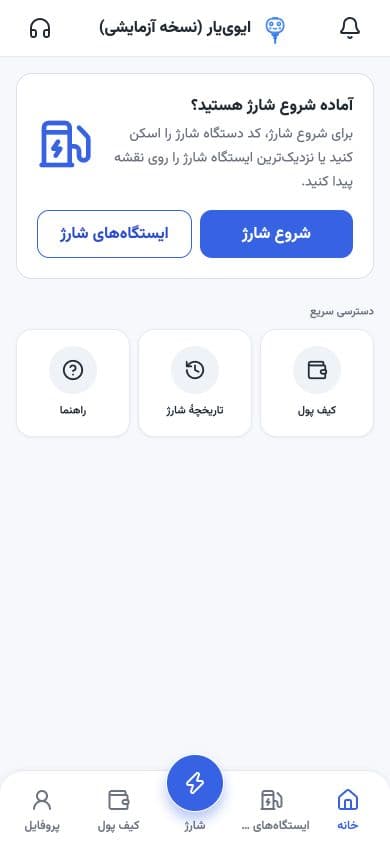
از تأیید حساب تا پایان شارژ؛ مراحل را با تصاویر واقعی اپ ایوییار دنبال کنید.
برای شروع شارژ، تکمیل مشخصات فردی و تأیید هویت ضروری است. ثبت خودرو مرحلهای اختیاری است.
نسخهٔ وب ایوییار را در مرورگر باز کنید و ورود را طبق مراحل داخل اپ انجام دهید. پس از ورود، از تب «پروفایل» وضعیت حساب را بررسی کنید.
نسخهٔ وب را در Safari باز کنید؛ از منوی اشتراکگذاری، «افزودن به صفحهٔ اصلی» (Add to Home Screen) را انتخاب و افزودن را تأیید کنید.
نسخهٔ وب را در Chrome باز کنید؛ در منوی مرورگر، گزینهٔ نصب برنامه یا افزودن به صفحهٔ اصلی را انتخاب کنید. عنوان گزینه با نسخهٔ مرورگر متفاوت است.
این گزینه، وضعیت هر مرحله را نشان میدهد.
اطلاعات ضروری را مطابق فرم داخل اپ کامل کنید.
تطابق کد ملی با شماره همراه حساب را تأیید کنید.
پس از تأیید هویت، پیام امکان استفاده از شارژ را در اپ ببینید.
تکمیل مشخصات و تأیید هویت برای حساب لازم است. تأیید وضعیت تاکسی موضوع جداگانهای است؛ وضعیت حساب و شرایط مربوط به تاکسی را از پشتیبانی اپ پیگیری کنید.
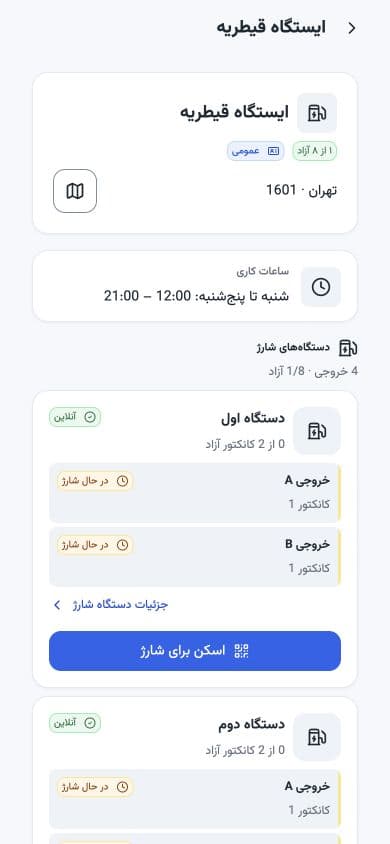
از تب «ایستگاههای شارژ»، ایستگاه موردنظر را باز کنید. ساعت فعالیت، وضعیت خروجیها و اطلاعات دستگاه را ببینید؛ سپس در صورت نیاز مسیریابی کنید.
آنلاینبودن دستگاه به معنی آزادبودن خروجی نیست. وضعیتها و ساعت فعالیت در تصاویر نمونهاند و ممکن است تغییر کنند.
اتصال را کامل کنید و مطابق راهنمای نمایشگر دستگاه، آن را آمادهٔ شارژ کنید.
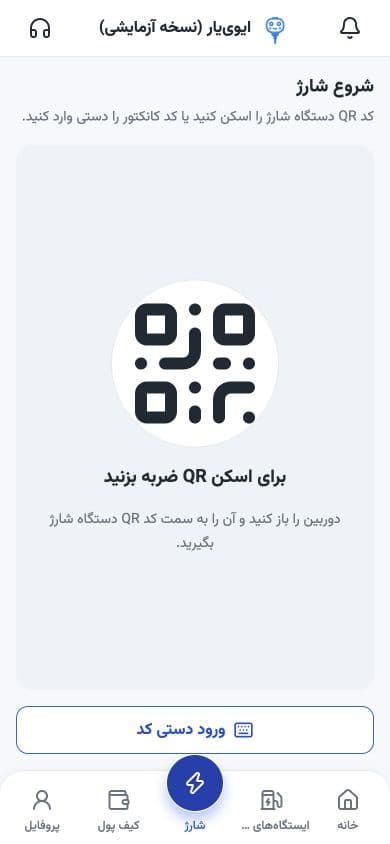
در تب «شارژ»، «برای اسکن QR ضربه بزنید» را انتخاب کنید.
«ورود دستی کد» را بزنید، کد کانکتور متصل به خودرو را وارد کنید و «ادامه» را انتخاب کنید.
اگر اپ انتخاب کانکتور خواست، همان خروجی متصل به خودرو را انتخاب کنید. سپس شروع واقعی شارژ را در اپ و دستگاه بررسی کنید.
پس از شروع، وضعیت جلسه را در اپ و دستگاه بررسی کنید. برای پایان شارژ، از گزینهٔ توقف داخل جلسه استفاده کنید.
از داخل جلسهٔ فعال، گزینهٔ توقف را انتخاب کنید.
پایان جلسه را در اپ و نمایشگر دستگاه بررسی کنید.
پس از پایان شارژ و آزادشدن قفل، کانکتور را جدا کنید و در محل نگهداری دستگاه بگذارید.
اگر توقف انجام نشد یا کانکتور آزاد نشد، از پشتیبانی کمک بگیرید. کابل و قفل دستگاه را دستکاری نکنید.
از تب «کیف پول»، موجودی و گزینههای فعلی حساب را ببینید. اگر افزایش موجودی فعال بود، مبلغ را بررسی کنید، پرداخت را در مسیر رسمی انجام دهید و پس از بازگشت، نتیجه را در موجودی و سوابق تراکنشها ببینید.
وضعیت پرداخت را داخل اپ ببینید. در زمان بررسی اپ، پرداخت آنلاین موقتاً غیرفعال بود. فعالبودن پرداخت و شرایط جاری را از اطلاعیهها و گزینههای داخل اپ بررسی کنید.
در تب «پروفایل»، دو مسیر جدا برای بررسی سوابق دارید:
برای بررسی جلسههای شارژ و جزئیات آنها.
برای بررسی عملیات مالی حساب و پیگیری نتیجهٔ پرداخت.
برای پیگیری، شناسهٔ جلسه یا تراکنش را در صورت دسترسی یادداشت کنید. خطای بارگذاری به معنی نبود سابقه نیست.
در پروفایل، مشخصات و وضعیت تأیید حساب را بررسی کنید. برای مدیریت اطلاعات خودرو، «خودروهای من» را باز کنید.
ثبت خودرو برای شارژ الزامی نیست. این مرحله را با تأیید هویت که پیشنیاز شارژ است اشتباه نگیرید.
۱۱ پاسخ کاربردی
شماره واردشده و دریافت پیامک را بررسی کنید. پس از زمان نمایشدادهشده در اپ، ارسال مجدد را امتحان کنید. اگر مشکل ادامه داشت، با پشتیبانی تماس بگیرید.
در پروفایل، «مراحل تأیید حساب» را باز کنید. مشخصات فردی و تأیید تطابق کد ملی با شماره همراه باید تکمیل باشند.مراحل تأیید حساب
کد ملی باید با مالک شماره همراه حساب مطابقت داشته باشد. اطلاعات و پیام داخل اپ را بررسی کنید؛ برای اصلاح اطلاعات از پشتیبانی راهنمایی بگیرید.
تأیید هویت حساب با تأیید وضعیت تاکسی متفاوت است. برای بررسی وضعیت حساب و شرایط مربوط به تاکسی، از بخش پشتیبانی اپ پیگیری کنید.
اجازهٔ دوربین مرورگر و وضوح کد را بررسی کنید. اگر اسکن ممکن نیست، در صفحهٔ شروع شارژ «ورود دستی کد» را بزنید و کد کانکتور متصل به خودرو را وارد کنید.راهنمای شروع شارژ
آنلاینبودن، وضعیت ارتباط دستگاه است. آزادبودن هر خروجی را جداگانه در جزئیات ایستگاه بررسی کنید. وضعیت نامعلوم یا در حال شارژ را آزاد در نظر نگیرید.
تأیید حساب، اتصال کامل کانکتور، کد و خروجی انتخابشده را بررسی کنید. پیام اپ و نمایشگر دستگاه را بخوانید. اگر مشکل ادامه داشت، نام ایستگاه و زمان رخداد را به پشتیبانی اعلام کنید.
پایان جلسه را در اپ و دستگاه بررسی کنید. اگر توقف انجام نمیشود یا قفل باز نشده، از پشتیبانی کمک بگیرید. کابل و قفل را دستکاری نکنید و کانکتور را با فشار جدا نکنید.
وضعیت تراکنش و موجودی را پس از بازگشت به اپ بررسی کنید. در صورت ابهام، زمان پرداخت و شناسهٔ پیگیری موجود را در تیکت بنویسید. از پرداخت دوباره پیش از روشنشدن نتیجه خودداری کنید.
اتصال اینترنت را بررسی و دوباره تلاش کنید. خطای دریافت با خالیبودن سوابق متفاوت است. اگر مشکل باقی ماند، متن پیام و زمان رخداد را در تیکت ثبت کنید.
فهرست ایستگاههای داخل اپ را بررسی کنید. برای اطلاع از پوشش در محل موردنظر، از پشتیبانی راهنمایی بگیرید.
در «پشتیبانی»، راه تماس را ببینید یا «تیکت پشتیبانی» را باز کنید. برای درخواست تازه، «ثبت تیکت جدید» را انتخاب کنید؛ پاسخ و ادامهٔ گفتوگو در همان تیکت نمایش داده میشود.
ایوییار را باز کنید، حساب را آماده کنید و نزدیکترین ایستگاه را ببینید.