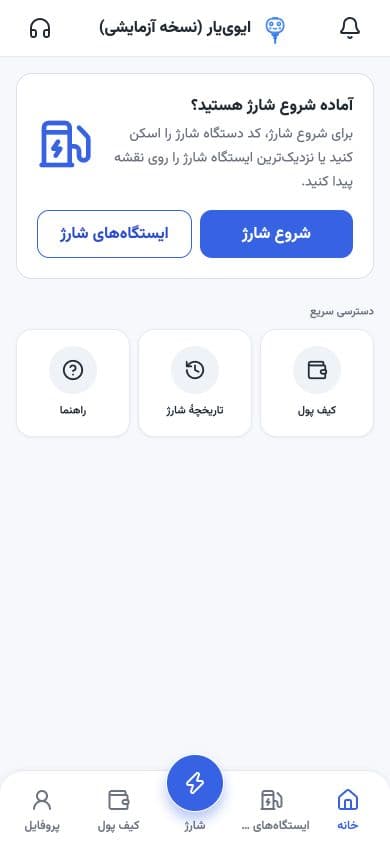
من التحقق من الحساب حتى نهاية الشحن؛ اتبع الخطوات مع صور حقيقية من تطبيق إيفييار.
لبدء الشحن، إكمال البيانات الشخصية والتحقق من الهوية ضروريان. تسجيل المركبة خطوة اختيارية.
افتح النسخة الويب لإيفييار في المتصفح وأكمل تسجيل الدخول وفق الخطوات داخل التطبيق. بعد الدخول، راجع حالة الحساب من علامة تبويب «الملف الشخصي».
افتح النسخة الويب في Safari؛ من قائمة المشاركة اختر «إضافة إلى الشاشة الرئيسية» (Add to Home Screen) وأكّد الإضافة.
افتح النسخة الويب في Chrome؛ من قائمة المتصفح اختر تثبيت التطبيق أو الإضافة إلى الشاشة الرئيسية. يختلف اسم الخيار حسب إصدار المتصفح.
يعرض هذا الخيار حالة كل خطوة.
أكمل المعلومات المطلوبة وفق النموذج داخل التطبيق.
أكّد مطابقة الرقم الوطني مع رقم جوال الحساب.
بعد التحقق من الهوية، اطّلع في التطبيق على رسالة إمكانية استخدام الشحن.
إكمال البيانات والتحقق من الهوية مطلوبان للحساب. تأكيد حالة التاكسي موضوع منفصل؛ تابع حالة الحساب وشروط التاكسي عبر دعم التطبيق.
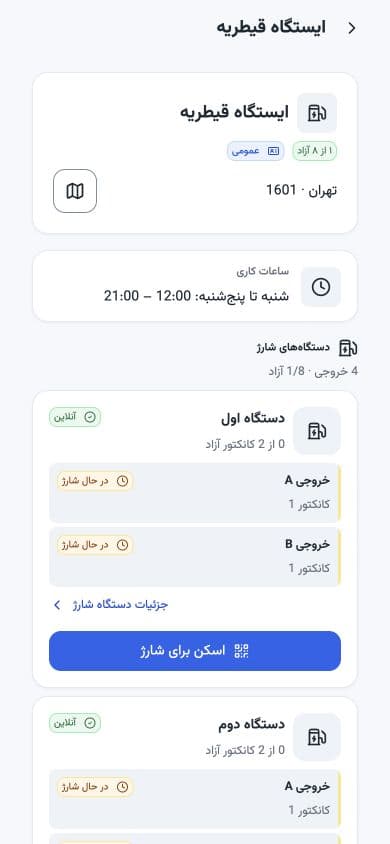
من علامة تبويب «محطات الشحن» افتح المحطة المطلوبة. شاهد ساعات العمل وحالة المنافذ ومعلومات الجهاز؛ ثم استخدم التوجيه عند الحاجة.
كون الجهاز متصلًا بالإنترنت لا يعني أن المنفذ حر. الحالات وساعات العمل في الصور أمثلة وقد تتغير.
أكمل التوصيل وجهّز الجهاز للشحن وفق دليل شاشة الجهاز.
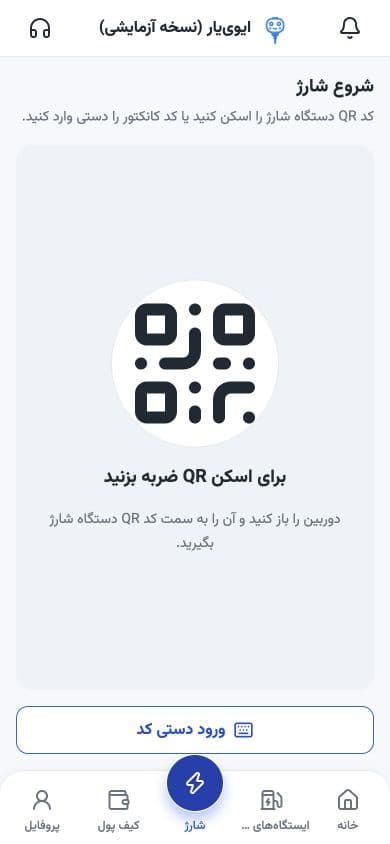
في علامة تبويب «الشحن» اختر «اضغط لمسح QR».
اضغط «إدخال الرمز يدويًا»، أدخل رمز الموصل المتصل بالسيارة، ثم اختر «متابعة».
إذا طلب التطبيق اختيار موصل، اختر نفس المنفذ المتصل بالسيارة. ثم تحقق من بدء الشحن فعليًا في التطبيق وعلى الجهاز.
بعد البدء راجع حالة الجلسة في التطبيق وعلى الجهاز. لإنهاء الشحن استخدم خيار الإيقاف داخل الجلسة.
من داخل الجلسة النشطة اختر الإيقاف.
تحقق من انتهاء الجلسة في التطبيق وعلى شاشة الجهاز.
بعد انتهاء الشحن وفتح القفل، افصل الموصل وضعه في مكان التخزين على الجهاز.
إذا لم يتم الإيقاف أو لم يُحرَّر الموصل، اطلب المساعدة من الدعم. لا تتلاعب بالكابل أو قفل الجهاز.
من علامة تبويب «المحفظة» شاهد الرصيد وخيارات الحساب الحالية. إذا كانت زيادة الرصيد متاحة، راجع المبلغ، وأكمل الدفع عبر المسار الرسمي، وبعد العودة راجع النتيجة في الرصيد وسجلات المعاملات.
راجع حالة الدفع داخل التطبيق. عند مراجعة التطبيق كان الدفع عبر الإنترنت متوقفًا مؤقتًا. تحقق من الإشعارات والخيارات داخل التطبيق لمعرفة ما إذا كان الدفع نشطًا والشروط الحالية.
في علامة تبويب «الملف الشخصي» لديك مساران منفصلان للسجلات:
لمراجعة جلسات الشحن وتفاصيلها.
لمراجعة العمليات المالية ومتابعة نتيجة الدفع.
للمتابعة دوّن معرّف الجلسة أو المعاملة إن توفّر. خطأ التحميل لا يعني عدم وجود سجل.
في الملف الشخصي راجع البيانات وحالة التحقق من الحساب. لإدارة معلومات المركبة افتح «مركباتي».
تسجيل المركبة غير إلزامي للشحن. لا تخلط هذه الخطوة مع التحقق من الهوية المطلوب قبل الشحن.
11 إجابة عملية
تحقق من الرقم المدخل واستلام الرسائل النصية. بعد الوقت المعروض في التطبيق جرّب إعادة الإرسال. إذا استمرت المشكلة تواصل مع الدعم.
في الملف الشخصي افتح «خطوات التحقق من الحساب». يجب إكمال البيانات الشخصية وتأكيد مطابقة الرقم الوطني مع رقم الجوال.خطوات التحقق من الحساب
يجب أن يطابق الرقم الوطني مالك رقم جوال الحساب. راجع المعلومات والرسالة داخل التطبيق؛ واطلب من الدعم المساعدة في تصحيح البيانات.
التحقق من هوية الحساب يختلف عن تأكيد حالة التاكسي. لمتابعة حالة الحساب وشروط التاكسي استخدم قسم الدعم في التطبيق.
تحقق من إذن كاميرا المتصفح ووضوح الرمز. إذا تعذّر المسح، في شاشة بدء الشحن اضغط «إدخال الرمز يدويًا» وأدخل رمز الموصل المتصل بالسيارة.دليل بدء الشحن
الاتصال يعكس حالة ارتباط الجهاز. راجع توفّر كل منفذ على حدة في تفاصيل المحطة. لا تعتبر الحالة غير المعروفة أو «قيد الشحن» منفذًا حرًا.
راجع التحقق من الحساب وتوصيل الموصل بالكامل والرمز والمنفذ المختار. اقرأ رسالة التطبيق وشاشة الجهاز. إذا استمرت المشكلة أخبر الدعم باسم المحطة ووقت الحدث.
تحقق من انتهاء الجلسة في التطبيق وعلى الجهاز. إذا لم يتم الإيقاف أو لم يفتح القفل، اطلب المساعدة من الدعم. لا تتلاعب بالكابل أو القفل ولا تفصل الموصل بالقوة.
بعد العودة إلى التطبيق راجع حالة المعاملة والرصيد. عند الغموض اكتب وقت الدفع ومعرّف التتبع المتاح في التذكرة. تجنّب الدفع مرة أخرى قبل اتضاح النتيجة.
تحقق من اتصال الإنترنت وحاول مجددًا. خطأ الاستلام يختلف عن كون السجلات فارغة. إذا بقيت المشكلة سجّل نص الرسالة ووقت الحدث في تذكرة.
راجع قائمة المحطات داخل التطبيق. للاستعلام عن التغطية في موقعك اطلب التوجيه من الدعم.
في «الدعم» اطّلع على طرق التواصل أو افتح «تذكرة دعم». لطلب جديد اختر «تسجيل تذكرة جديدة»؛ يظهر الرد ومتابعة المحادثة في نفس التذكرة.
افتح إيفييار، جهّز حسابك، واطّلع على أقرب محطة.